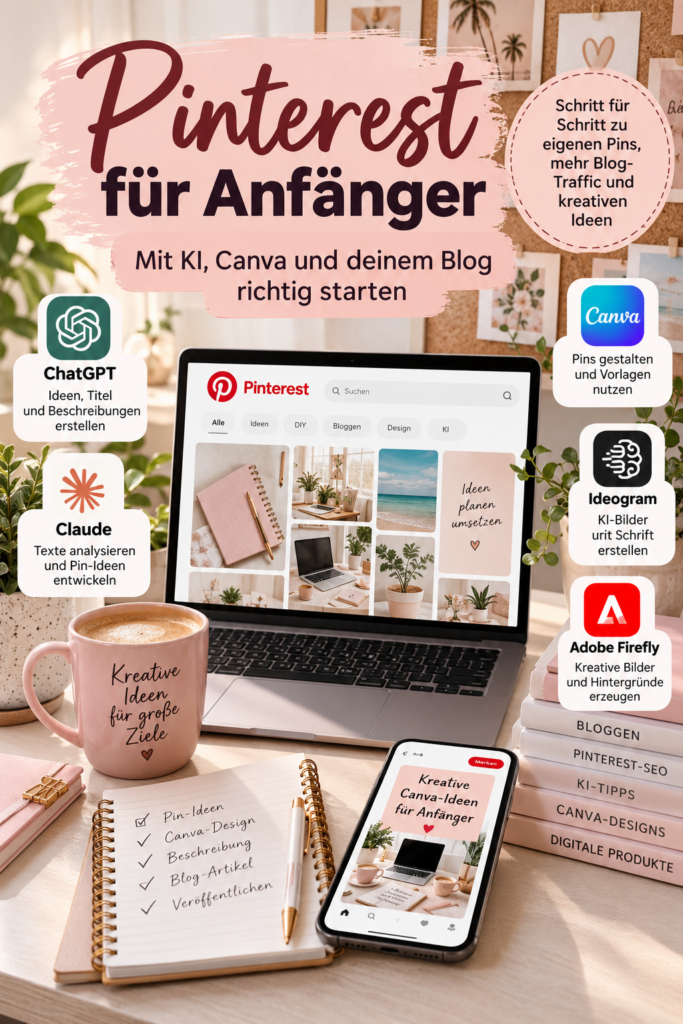
Pinterest ist weit mehr als eine Plattform für schöne Bilder. Du kannst dort Ideen entdecken, eigene Inhalte teilen und Menschen auf deinen Blog aufmerksam machen. Und mit Programmen wie ChatGPT, Claude und Canva wird die Erstellung eigener Pinterest-Pins noch vielseitiger.
Vielleicht kennst du Pinterest bisher vor allem als Inspirationsquelle.
Du suchst nach einer Geschenkidee, einem Rezept oder einer kreativen Anleitung und entdeckst unzählige Bilder, die du auf deinen Pinnwänden speicherst.
Doch hinter vielen dieser Bilder steckt mehr.
Ein Klick führt dich zu einer Website, einem Blogartikel oder einem Onlineshop.
Und genau das macht Pinterest auch für Menschen interessant, die einen eigenen Blog betreiben oder digitale Projekte aufbauen möchten.
Aber wie funktioniert Pinterest eigentlich? Was sind Pins, Pinnwände und Keywords? Und wie kannst du künstliche Intelligenz einsetzen, ohne gleich fünf verschiedene Programme abonnieren zu müssen?
In diesem Artikel schauen wir uns alles Schritt für Schritt an.
Du erfährst, wie Pinterest funktioniert, welche Programme dir beim Erstellen eigener Pins helfen und wie du Pinterest mit deinem Blog verbinden kannst.
1. Was ist Pinterest und warum ist es für Blogger interessant?
Pinterest ist eine visuelle Such- und Entdeckungsplattform.
Anders als bei Instagram oder TikTok geht es auf Pinterest häufig weniger darum, einer bestimmten Person zu folgen. Viele Menschen suchen dort gezielt nach Ideen, Anleitungen und Lösungen.
Beispielsweise:
- Canva für Anfänger
- Digitale Einladungen erstellen
- Pinterest-Pins gestalten
- KI-Bilder erstellen
- Blog starten
- Digitale Produkte verkaufen
Wenn jemand einen dieser Begriffe eingibt, zeigt Pinterest passende Inhalte an.
Diese Inhalte heißen Pins.
Ein Pin kann aus einem Bild oder Video bestehen und einen Link zu einer externen Website enthalten.
Stell dir vor, du hast einen Blogartikel über kreative Canva-Ideen geschrieben.
Du gestaltest einen Pinterest-Pin mit der Überschrift:
„30 kreative Canva-Ideen für Anfänger“
Diesen Pin verlinkst du direkt mit deinem Blogartikel.
Entdeckt jemand deinen Pin und interessiert sich für das Thema, kann die Person darüber auf deinen Blog gelangen.
Pinterest wird damit zu einer zusätzlichen Möglichkeit, deine Inhalte sichtbar zu machen.
Wichtig ist allerdings: Ein veröffentlichter Pin garantiert weder Besucher noch Verkäufe.
2. Was ist der Unterschied zwischen Pinterest und Instagram?
Auf den ersten Blick arbeiten beide Plattformen mit Bildern und Videos.
Trotzdem gibt es einen wesentlichen Unterschied.
Auf Instagram stehen häufig aktuelle Inhalte, Reels, persönliche Einblicke und die Beziehung zu bestimmten Accounts im Mittelpunkt.
Pinterest funktioniert stärker über Suchanfragen und thematische Interessen.
Ein Beispiel:
Jemand sucht im Oktober nach Ideen für Weihnachtskarten.
Auf Pinterest kann die Person einen Pin entdecken, den du bereits vor mehreren Monaten veröffentlicht hast.
Das bedeutet nicht, dass jeder Pin dauerhaft erfolgreich bleibt. Aber Pinterest-Inhalte können auch lange nach ihrer Veröffentlichung noch gefunden werden.
Für Blogger ist das interessant, weil ein hilfreicher Artikel nicht nach wenigen Tagen an Bedeutung verlieren muss.
3. Die wichtigsten Pinterest-Begriffe einfach erklärt
Bevor du eigene Inhalte veröffentlichst, solltest du einige Grundlagen kennen.
Was ist ein Pin?
Ein Pin ist ein Bild- oder Videobeitrag auf Pinterest.
Er kann einen Titel, eine Beschreibung und einen Link enthalten.
Für einen Blogartikel über künstliche Intelligenz könntest du beispielsweise einen Pin erstellen mit der Überschrift:
„30 KI-Tools für Anfänger im Vergleich“
Der Pin führt anschließend direkt zu deinem Artikel.
Was ist eine Pinnwand?
Pinnwände sind digitale Sammlungen.
Du kannst damit deine Pins nach Themen ordnen.
Wenn du einen Blog über kreative digitale Projekte betreibst, könnten deine Pinnwände beispielsweise so heißen:
- Canva für Anfänger
- Pinterest-Tipps
- Künstliche Intelligenz
- Bloggen lernen
- Digitale Produkte erstellen
Wähle möglichst eindeutige Bezeichnungen, damit Besucher erkennen, welche Inhalte sie dort finden.
Was sind Pinterest-Keywords?
Keywords sind Suchbegriffe, mit denen Menschen nach bestimmten Themen suchen.
Beispielsweise:
„Pinterest Pins erstellen“
oder
„Canva Pinterest Vorlagen“
Diese Begriffe helfen Pinterest dabei, den Inhalt eines Pins thematisch einzuordnen.
Deshalb sollten sie sinnvoll in Titeln und Beschreibungen vorkommen.
Du musst sie allerdings nicht ständig wiederholen.
4. Welche Programme brauchst du für Pinterest?
Die gute Nachricht: Für den Anfang benötigst du keine umfangreiche Softwareausstattung.
Ein Pinterest-Konto und ein einfaches Designprogramm reichen bereits aus, um eigene Pins zu erstellen.
Wenn du zusätzlich künstliche Intelligenz verwenden möchtest, gibt es einige interessante Möglichkeiten.
| Programm | Wofür kannst du es nutzen? | Für Anfänger geeignet? |
|---|---|---|
| Pins veröffentlichen, Pinnwände anlegen, Suchbegriffe recherchieren | Ja | |
| Canva | Pins gestalten, Bilder bearbeiten, Vorlagen nutzen | Ja |
| ChatGPT | Ideen, Überschriften, Beschreibungen und Bildkonzepte entwickeln | Ja |
| Claude | Texte analysieren, Pin-Ideen entwickeln, Inhalte strukturieren | Ja |
| Ideogram | KI-Bilder und Grafiken mit Schrift erstellen | Mit etwas Übung |
| Adobe Firefly | KI-Bilder und Hintergründe erzeugen | Ja, mit Einarbeitung |
| Pinterest Analytics | Reichweite, Klicks und andere Kennzahlen auswerten | Ja |
Du musst diese Programme nicht alle verwenden.
Für die ersten eigenen Pins würde ich mit Pinterest, Canva und einem KI-Assistenten beginnen.
5. Pinterest-SEO: So findest du die richtigen Suchbegriffe
Pinterest-SEO bedeutet, deine Inhalte so aufzubereiten, dass sie zu passenden Suchanfragen gefunden werden können.
Dafür musst du nicht sofort ein kostenpflichtiges Keyword-Tool kaufen.
Schritt 1: Pinterest selbst zur Recherche nutzen
Öffne Pinterest und gib einen Begriff in die Suchleiste ein.
Beispielsweise:
„Canva für Anfänger“
Achte darauf, welche ergänzenden Suchvorschläge erscheinen.
Diese können dir Hinweise darauf geben, welche Themen für Nutzer interessant sind.
Du könntest beispielsweise nach Begriffen rund um Canva-Designs, Einladungen oder digitale Vorlagen suchen.
Notiere dir passende Suchbegriffe.
Wichtig: Suchvorschläge sind keine verlässlichen Angaben über das tatsächliche Suchvolumen.
Schritt 2: ChatGPT für Keyword-Ideen verwenden
Jetzt kannst du ChatGPT hinzunehmen.
Öffne ChatGPT und gib beispielsweise diesen Prompt ein:
Beispiel-Prompt:
„Ich betreibe einen Blog für Anfänger über Canva, künstliche Intelligenz und digitale Kreativität. Erstelle mir 20 mögliche Pinterest-Suchbegriffe zum Thema Canva für Anfänger. Ordne sie nach Suchabsicht und schlage passende Blogartikel vor. Kennzeichne die Begriffe ausdrücklich als Ideen, nicht als überprüfte Suchvolumendaten.“
ChatGPT hilft dir damit beim Brainstorming.
Anschließend kannst du die Vorschläge direkt auf Pinterest überprüfen.
Das ist wichtig, denn ChatGPT hat nicht automatisch Zugriff auf aktuelle Pinterest-Suchstatistiken.
Schritt 3: Einen passenden Pin-Titel formulieren
Ein guter Titel sollte verständlich beschreiben, was der Leser erwarten kann.
Wenig aussagekräftig:
„Das musst du unbedingt ausprobieren!“
Besser:
„Canva für Anfänger: 10 kreative Ideen zum Selbermachen“
Der zweite Titel erklärt direkt, worum es geht.
6. Pinterest-Pins mit Canva erstellen – Schritt für Schritt
Canva eignet sich besonders gut für Anfänger, weil du viele Gestaltungsmöglichkeiten ohne umfangreiche Designkenntnisse nutzen kannst.
Öffne Canva und melde dich mit deinem Konto an.
Schritt 1: Das richtige Format auswählen
Suche nach „Pinterest-Pin“.
Ein häufig verwendetes Format ist 1000 × 1500 Pixel im Seitenverhältnis 2:3.
Dieses vertikale Format eignet sich gut für klassische Bild-Pins.
Schritt 2: Eine Vorlage auswählen
Du kannst mit einer vorhandenen Canva-Vorlage beginnen oder ein leeres Design erstellen.
Achte darauf, dass die Vorlage zu deinem Blogthema passt.
Ein Pin über kreative Einladungen darf beispielsweise verspielt aussehen.
Ein Pin über Pinterest-SEO sollte dagegen vor allem übersichtlich und gut lesbar sein.
Schritt 3: Die Überschrift einfügen
Formuliere eine kurze Überschrift.
Beispiel:
„Pinterest für Anfänger: So erstellst du deinen ersten Pin“
Die Schrift sollte auch auf dem Smartphone gut lesbar sein.
Verwende deshalb nicht zu viele verschiedene Schriftarten.
Schritt 4: Ein passendes Bild auswählen
Du kannst eigene Fotos, Canva-Elemente oder geeignete KI-generierte Bilder verwenden.
Achte auf die jeweiligen Nutzungsrechte.
Schritt 5: Deinen Pin herunterladen
Wenn du mit deinem Design zufrieden bist, kannst du es beispielsweise als PNG herunterladen.
Anschließend lädst du das Bild auf Pinterest hoch.
Ergänze einen passenden Titel, eine Beschreibung und den Link zu deinem Blogartikel.
Damit hast du deinen ersten eigenen Pin erstellt.
7. Mit ChatGPT Pinterest-Pins planen
Jetzt wird es besonders interessant.
Du musst nicht jede Pin-Idee vollständig selbst entwickeln.
ChatGPT kann dir helfen, unterschiedliche Ansätze für denselben Blogartikel zu finden.
Nehmen wir an, du hast einen Artikel über digitale Produkte geschrieben.
Du möchtest dafür drei unterschiedliche Pins erstellen.
Öffne ChatGPT und gib Folgendes ein:
Beispiel-Prompt:
„Ich habe einen Blogartikel über 25 kreative digitale Produkte für Anfänger geschrieben. Entwickle fünf unterschiedliche Pinterest-Pin-Ideen. Gib mir jeweils eine kurze Überschrift, eine passende Bildidee und eine natürliche Pin-Beschreibung. Die Vorschläge sollen neugierig machen, aber keine unrealistischen Versprechen enthalten.“
ChatGPT könnte beispielsweise unterschiedliche Blickwinkel vorschlagen:
- Kreative digitale Produkte zum Selbermachen
- Digitale Geschenkideen für besondere Anlässe
- Einfache digitale Produkte für Canva-Anfänger
- Ungewöhnliche Ideen für digitale Downloads
- Digitale Produkte gestalten ohne Designstudium
Du kannst daraus die Vorschläge auswählen, die am besten zu deinem Artikel passen.
Wichtig: Überprüfe immer, ob die Überschrift tatsächlich zum Inhalt deines Blogartikels passt.
Ein Pin sollte nichts versprechen, was die Leser anschließend nicht finden.
8. Claude für Pinterest und Blogartikel nutzen
Neben ChatGPT gibt es weitere KI-Assistenten.
Einer davon ist Claude von Anthropic.
Claude kann dich ebenfalls bei Texten, Ideen und der Planung von Inhalten unterstützen.
Interessant wird das beispielsweise, wenn du bereits einen längeren Blogartikel geschrieben hast.
Du kannst Claude den Artikel zur Verfügung stellen und darum bitten, die wichtigsten Themen herauszuarbeiten.
Beispiel-Prompt:
„Analysiere meinen Blogartikel und finde fünf unterschiedliche Themen, die sich für Pinterest-Pins eignen. Erstelle für jedes Thema eine kurze Pin-Überschrift und erkläre, welchen Nutzen Leser erwarten können. Verwende ausschließlich Informationen aus meinem Artikel.“
Das ist hilfreich, weil du so nicht jedes Mal von vorne überlegen musst, welche Aspekte deines Artikels interessant sein könnten.
Was unterscheidet Claude von ChatGPT?
Beide Programme können Texte analysieren, Ideen entwickeln und Formulierungen verbessern.
Die Unterschiede liegen unter anderem in den verfügbaren Modellen, Funktionen, Integrationen und Nutzungslimits.
Für die Erstellung einfacher Pin-Überschriften brauchst du normalerweise nicht beide Programme.
Probiere aus, mit welchem du besser zurechtkommst.
Kann man Claude mit Canva verbinden?
Ja. Canva bietet eine Integration für unterstützte KI-Assistenten wie Claude.
Damit lassen sich bestimmte Canva-Funktionen aus dem KI-Assistenten heraus verwenden.
Das bedeutet allerdings nicht, dass sämtliche Canva-Funktionen kostenlos oder unbegrenzt zur Verfügung stehen.
Die Nutzung hängt von den jeweiligen Konten, Tarifen und aktuellen Funktionsgrenzen ab.
Für Anfänger ist diese Verbindung interessant, aber keineswegs notwendig.
Du kannst deine Texte genauso gut in Claude vorbereiten und anschließend selbst in Canva einfügen.
9. Mit KI eigene Bilder für Pinterest erstellen
Neben Texten kannst du auch Bilder mit künstlicher Intelligenz gestalten.
Das ist besonders interessant, wenn du für deinen Blog einen bestimmten Bildstil verwenden möchtest.
Dafür gibt es unterschiedliche Möglichkeiten.
Möglichkeit 1: Bilder mit ChatGPT erstellen
Du kannst ChatGPT beschreiben, welches Bild du benötigst.
Beispiel:
„Erstelle eine freundliche Illustration eines kreativen Arbeitsplatzes mit Laptop, Notizbuch, Kaffeetasse und kleinen Pflanzen. Helle Creme- und Rosétöne, gemütliche Atmosphäre, vertikales Format 2:3, ohne Schrift.“
Das Bild kannst du anschließend in Canva weiterbearbeiten.
Füge dort deine Überschrift hinzu.
So bleibt die Schrift unabhängig vom KI-Bild und lässt sich leichter anpassen.
Möglichkeit 2: Ideogram für Bilder mit Schrift ausprobieren
Ideogram ist ein spezialisiertes KI-Bildprogramm, das unter anderem für die Darstellung von Schrift innerhalb generierter Bilder bekannt ist.
Das kann interessant sein, wenn du grafische Motive mit integrierter Typografie ausprobieren möchtest.
Trotzdem solltest du alle Texte sorgfältig kontrollieren.
KI-generierte Schrift kann Fehler enthalten oder ungünstig platziert sein.
Für gut lesbare Pinterest-Pins ist es häufig einfacher, den Text nachträglich in Canva einzufügen.
Möglichkeit 3: Adobe Firefly für kreative Bildideen nutzen
Adobe Firefly bietet KI-Funktionen zur Bildgenerierung und Bildbearbeitung.
Damit kannst du beispielsweise Hintergründe oder Illustrationen für deine Pins entwickeln.
Auch hier gilt: Nicht jede Funktion ist unbegrenzt kostenlos verfügbar.
Informiere dich vor der Nutzung über die aktuellen Credits und Lizenzbedingungen.
Welche Bild-KI brauchst du wirklich?
Für den Anfang würde ich nicht mehrere Bildprogramme gleichzeitig abonnieren.
Wenn du bereits mit ChatGPT oder Canva arbeitest, probiere zunächst die dort vorhandenen Möglichkeiten aus.
Spezialisierte Bildprogramme werden interessant, wenn du zusätzliche Funktionen oder bestimmte Gestaltungsstile benötigst.
10. Canva AI: Wenn künstliche Intelligenz bereits im Designprogramm steckt
Canva ist ein gutes Beispiel dafür, wie künstliche Intelligenz zunehmend in bestehende Programme integriert wird.
Du kannst Canva weiterhin ganz klassisch als Designplattform verwenden.
Zusätzlich gibt es KI-gestützte Funktionen, die je nach Konto und Tarif bei verschiedenen Gestaltungsaufgaben helfen können.
Dazu gehören beispielsweise das Erstellen oder Bearbeiten von Bildern und die Unterstützung bei Designideen.
Der entscheidende Unterschied:
Canva AI gehört zur Canva-Plattform.
Du musst dafür nicht automatisch eine eigenständige KI-Anwendung wie Midjourney verwenden.
Allerdings sind nicht alle Funktionen in jedem Tarif verfügbar.
Da Canva sein Angebot regelmäßig erweitert, lohnt es sich, die aktuell verfügbaren Möglichkeiten direkt im eigenen Konto anzusehen.
11. Wie verbindest du Pinterest mit deinem Blog?
Jetzt hast du einen Pin gestaltet.
Aber wie kommen die Leser auf deinen Blog?
Das funktioniert über den Link, den du beim Erstellen des Pins hinterlegst.
Ein praktisches Beispiel
Du veröffentlichst auf deinem Blog einen Artikel:
„Künstliche Intelligenz für Anfänger: 30 KI-Tools im Vergleich“
Dazu erstellst du in Canva einen Pinterest-Pin mit der Überschrift:
„30 KI-Tools für Anfänger: Welches Programm passt zu dir?“
Anschließend:
- Öffnest du Pinterest.
- Erstellst einen neuen Pin.
- Lädst dein Canva-Bild hoch.
- Ergänzt einen passenden Titel.
- Schreibst eine natürliche Beschreibung mit relevanten Suchbegriffen.
- Fügst die direkte URL deines Blogartikels ein.
- Wählst eine passende Pinnwand aus.
- Veröffentlichst den Pin.
Interessiert sich jemand für das Thema, kann die Person über den Pin zu deinem Artikel gelangen.
Du kannst für denselben Artikel auch unterschiedliche Pin-Designs erstellen, solange sie jeweils einen sinnvollen Bezug zum Inhalt haben.
12. Pinterest Analytics: Welche Pins bringen tatsächlich Besucher?
Wenn du Pinterest für deinen Blog verwenden möchtest, solltest du nicht ausschließlich darauf achten, wie viele Menschen deine Pins sehen.
Interessanter ist, ob sie auch auf deine Website klicken.
Mit einem Pinterest-Unternehmenskonto kannst du Pinterest Analytics nutzen.
Dort findest du unter anderem folgende Kennzahlen:
Impressionen: Wie oft wurde dein Pin angezeigt?
Merken-Aktionen: Wie häufig wurde er gespeichert?
Pin-Klicks: Wie oft wurde der Pin geöffnet?
Ausgehende Klicks: Wie häufig wurde der Link zu deiner Website angeklickt?
Gerade die ausgehenden Klicks sind für Blogger wichtig.
Ein Pin kann viele Impressionen haben und trotzdem nur wenige Menschen auf deinen Blog bringen.
Deshalb lohnt es sich, nicht nur die Reichweite, sondern auch die tatsächlichen Website-Klicks zu betrachten.
Google Analytics als Ergänzung
Wenn du auf deinem Blog Google Analytics eingerichtet hast, kannst du zusätzlich untersuchen, ob Besucher über Pinterest kommen.
So erhältst du einen besseren Überblick darüber, welche Plattformen Menschen auf deinen Blog führen.
Beachte dabei, dass Pinterest und Google Analytics Klicks beziehungsweise Besuche unterschiedlich erfassen können.
13. Wie oft solltest du neue Pins veröffentlichen?
Vielleicht hast du schon gehört, dass du jeden Tag fünf, zehn oder sogar zwanzig Pins veröffentlichen musst.
Solche pauschalen Empfehlungen würde ich nicht ungeprüft übernehmen.
Wichtiger ist, dass deine Pins zu deinen Inhalten passen und du einen Veröffentlichungsrhythmus findest, den du langfristig umsetzen kannst.
Wenn du gerade erst anfängst, könntest du beispielsweise zu einem Blogartikel zwei oder drei unterschiedliche Pins erstellen.
Du kannst dabei verschiedene Überschriften oder Bildgestaltungen ausprobieren.
Beobachte anschließend, welche Varianten Interesse wecken.
Nicht jeder Pin wird erfolgreich sein.
Und auch künstliche Intelligenz kann dir keine Reichweite garantieren.
14. Welche Fehler solltest du vermeiden?
Zu viele Programme gleichzeitig verwenden
Du brauchst nicht ChatGPT, Claude, Ideogram, Adobe Firefly und mehrere kostenpflichtige Designprogramme gleichzeitig.
Beginne mit wenigen Werkzeugen.
Pinterest-Keywords nur von KI übernehmen
KI kann gute Ideen liefern, aber sie kennt nicht automatisch die aktuellen Pinterest-Suchdaten.
Überprüfe wichtige Suchbegriffe direkt auf der Plattform.
Unleserliche Pin-Grafiken gestalten
Ein Bild kann wunderschön aussehen und trotzdem schlecht funktionieren, wenn niemand die Überschrift lesen kann.
Achte auf klare Schrift, ausreichend Kontrast und ein übersichtliches Design.
Pins ohne passenden Blogartikel veröffentlichen
Wenn du einen ausführlichen Ratgeber versprichst, sollte der verlinkte Artikel diesen auch enthalten.
Sofortige Ergebnisse erwarten
Pinterest benötigt häufig Geduld.
Es gibt keine Garantie dafür, dass ein Pin viele Menschen erreicht oder regelmäßig Besucher bringt.
15. Warum ich mich selbst für einen Pinterest- und Blogging-Kurs entschieden habe
Als ich angefangen habe, mich intensiver mit Pinterest und dem Bloggen zu beschäftigen, ging es mir nicht nur darum, schöne Bilder zu gestalten.
Ich wollte verstehen, wie die einzelnen Dinge zusammenhängen.
Was gehört zu einem Blog? Wie funktioniert Pinterest-SEO? Wie erstellt man passende Pins? Und wie kann künstliche Intelligenz dabei helfen?
Deshalb habe ich mir den Pinterest- und Blogging-Kurs von Nesrin und Annika gekauft und damit gearbeitet.
Dabei habe ich mich unter anderem mit Pinterest-SEO, der Erstellung von Pins mithilfe künstlicher Intelligenz und den Grundlagen des Bloggens beschäftigt.
Gerade die Verbindung zwischen Pinterest und einem eigenen Blog ist für mich interessant.
Denn es reicht nicht, einfach nur schöne Pins zu veröffentlichen.
Hinter einem Pin sollte möglichst ein Inhalt stehen, der Menschen tatsächlich weiterhilft.
Braucht man dafür einen Kurs?
Nein, nicht unbedingt.
Viele Grundlagen kannst du kostenlos lernen.
Pinterest selbst bietet Hilfeseiten an, und Programme wie Canva stellen zahlreiche Einstiegsmöglichkeiten zur Verfügung.
Ein Kurs kann allerdings sinnvoll sein, wenn du lieber strukturiert lernst und verschiedene Themen im Zusammenhang verstehen möchtest.
Für mich war genau das ein Grund, mich intensiver mit dem Kurs zu beschäftigen.
Wenn du dich ebenfalls mit Pinterest und dem Aufbau eines Blogs beschäftigen möchtest, kannst du dir den Kurs von Annika hier ansehen:
Annika Grundkurs Pin dich reich
Werbehinweis: Dieser Abschnitt enthält nach Einfügen des entsprechenden Links Affiliate-Werbung. Wenn du über meinen Affiliate-Link kaufst, kann ich eine Provision erhalten. Für dich entstehen dadurch keine zusätzlichen Kosten. Ich habe den Kurs selbst gekauft und damit gearbeitet.
16. Dein erster Pinterest-Pin mit ChatGPT und Canva – eine praktische Übung
Zum Abschluss möchte ich dir zeigen, wie du die verschiedenen Programme sinnvoll miteinander kombinieren kannst.
Du benötigst dafür lediglich:
- einen Blogartikel oder eine passende Website
- ein Pinterest-Konto
- Canva
- ChatGPT oder einen vergleichbaren KI-Assistenten
Schritt 1: Wähle einen Blogartikel
Nehmen wir als Beispiel einen Artikel über kreative Canva-Ideen.
Schritt 2: Entwickle drei Pin-Überschriften mit ChatGPT
Verwende diesen Prompt:
„Ich habe einen Blogartikel über 30 kreative Canva-Ideen für Anfänger. Erstelle drei unterschiedliche Pinterest-Pin-Überschriften. Eine soll besonders neugierig machen, eine den praktischen Nutzen betonen und eine sich direkt an Anfänger richten.“
Wähle anschließend deine Lieblingsüberschrift aus.
Schritt 3: Gestalte den Pin in Canva
Öffne Canva und erstelle ein Pinterest-Design im Format 1000 × 1500 Pixel.
Wähle ein passendes Bild.
Füge deine Überschrift hinzu und achte darauf, dass sie gut lesbar ist.
Schritt 4: Erstelle eine Beschreibung
Du kannst ChatGPT erneut verwenden:
„Schreibe eine Pinterest-Beschreibung für meinen Artikel über 30 kreative Canva-Ideen. Verwende die Begriffe Canva für Anfänger und Canva-Ideen natürlich. Die Beschreibung soll verständlich sein und zum Lesen des Artikels einladen.“
Prüfe und überarbeite das Ergebnis.
Schritt 5: Veröffentliche den Pin
Lade das fertige Bild bei Pinterest hoch.
Ergänze Titel, Beschreibung, passende Pinnwand und den Link zu deinem Artikel.
Damit hast du deinen ersten Pin mit Unterstützung von KI erstellt.
Und vielleicht merkst du dabei schon, dass du gar nicht so viele verschiedene Programme benötigst, wie es auf den ersten Blick scheint.
Fazit: Pinterest, KI und Bloggen müssen nicht kompliziert sein
Pinterest kann eine interessante Ergänzung für deinen Blog sein.
Du kannst damit eigene Inhalte präsentieren und Menschen erreichen, die gezielt nach Ideen und Informationen suchen.
Programme wie ChatGPT und Claude können dich bei der Planung unterstützen.
Mit Canva gestaltest du deine Pins.
Und über Pinterest Analytics kannst du beobachten, welche Inhalte Interesse wecken und Besucher auf deine Website führen.
Das Wichtigste ist jedoch nicht, möglichst viele Programme zu verwenden.
Entscheidend ist, dass du verstehst, welches Werkzeug dir bei welcher Aufgabe hilft.
Du musst nicht sofort alles beherrschen.
Beginne mit einem Blogartikel, erstelle einen passenden Pin und probiere die Möglichkeiten aus.
Denn gerade beim Ausprobieren lernst du häufig am meisten.
Ein Kommentar zu „Pinterest für Anfänger: Mit KI, Canva und deinem Blog richtig starten“